按场景查看节点
从客户端提供的选项中选择线路,并结合当前网络表现调整,不用把一次选择当成永久设置。
多端连接 / 清晰掌控
闪连 VPN 把节点选择、连接控制与常用设置收进简洁客户端。先查看适配版本,再按当前设备与网络情况开始配置。
WINDOWS · MACOS · IOS · ANDROID · LINUX
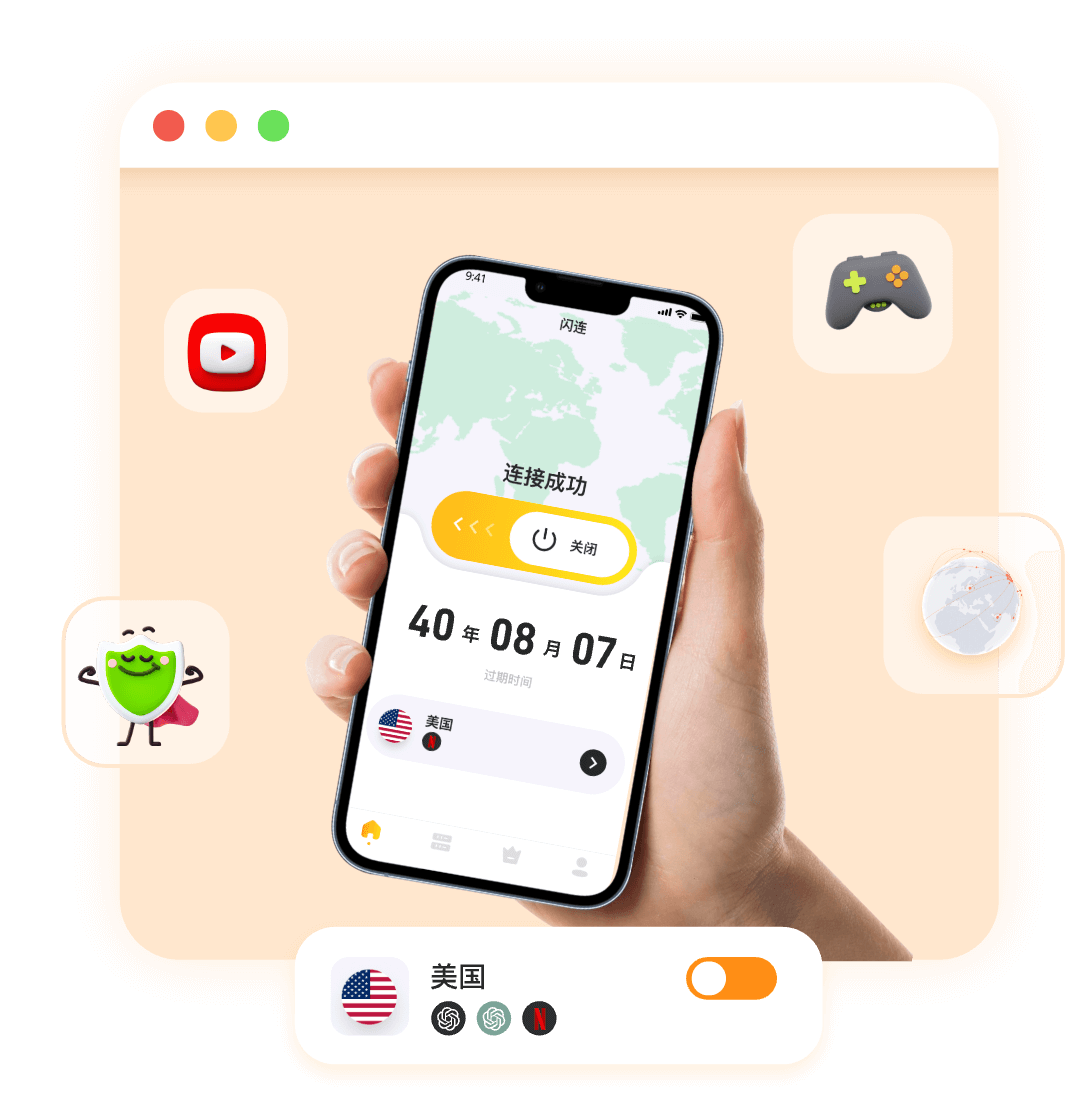
连接剖面
从客户端提供的选项中选择线路,并结合当前网络表现调整,不用把一次选择当成永久设置。
先使用推荐路径快速开始;需要排查时,再切换节点或协议,逐项确认影响连接的条件。
通过客户端建立加密通道,并在公共网络等场景中同时检查设备权限、系统代理与 DNS 设置。
根据 Windows、macOS、iOS、Android 或 Linux 选择对应客户端,避免跨平台混用安装文件。
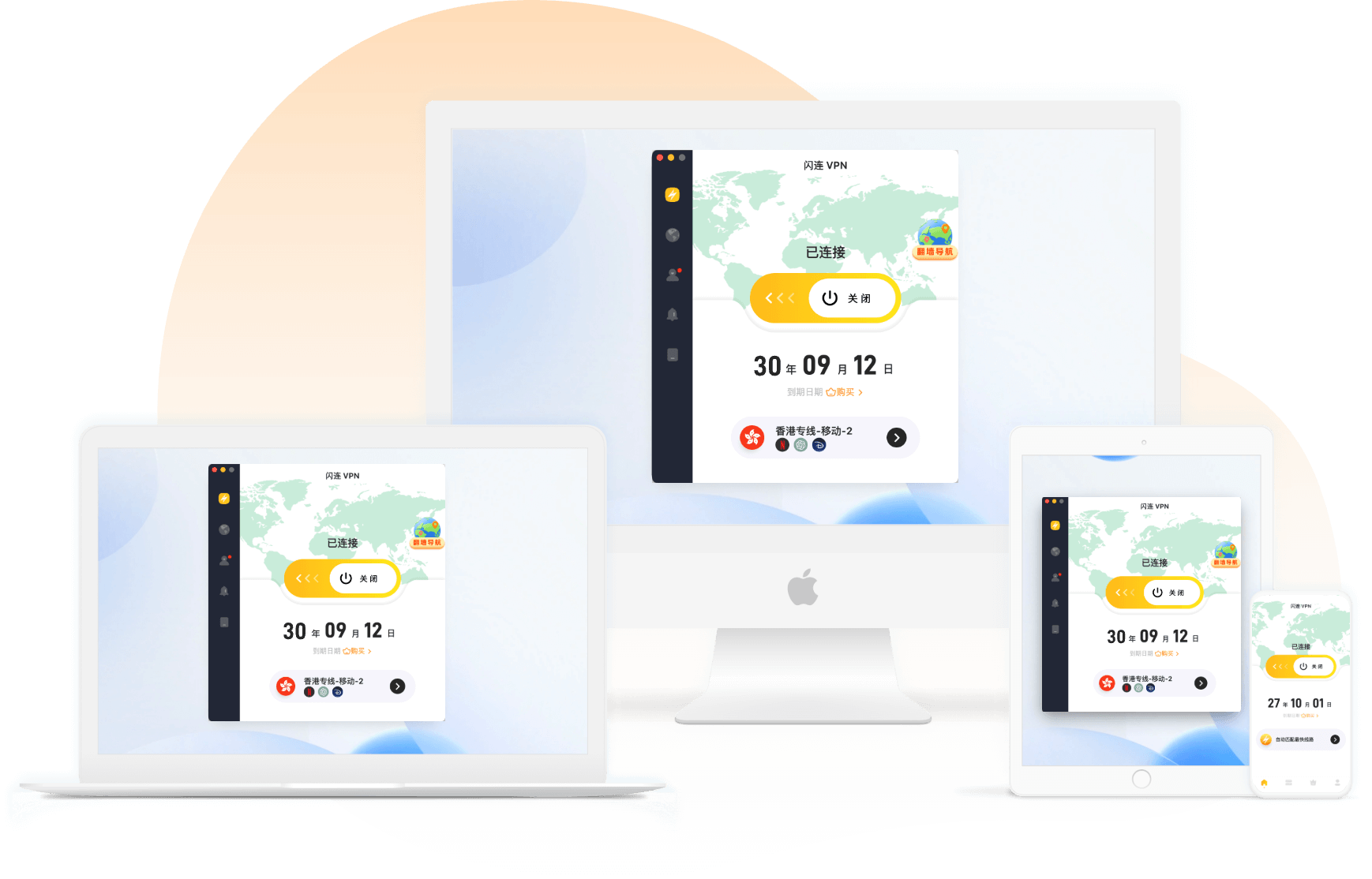
排查路径
连接异常时,不用同时修改所有设置。沿着设备、本地网络、节点和协议依次检查,更容易找到问题所在。
先用浏览器或其他应用验证当前 Wi-Fi、移动网络或有线网络是否可用。
确认系统允许添加 VPN 配置,并查看防火墙、代理或其他网络工具是否产生冲突。
当前路径不适合时,选择其他节点重新连接,再观察访问与持续连接表现。
节点切换仍无法解决时,再按客户端支持的方式调整协议并重新建立连接。
使用资讯
距离是参考条件之一,还需结合本地运营商、当前拥堵和实际使用场景判断。
确认系统网络权限、代理状态和 DNS 设置,避免多个网络工具同时接管连接。
检查本地网络和防火墙,再根据客户端支持情况调整协议或更新版本。
前往下载页查看兼容条件、安装步骤与常见问题,再按设备完成设置。